1. Fluxul pe scurt — 8 pași
2. Etichete și stări — ce înseamnă și ce faci
| Vezi | Înseamnă | Ce faci |
|---|---|---|
| Verificat | Valorile confirmate din sursa oficială. | Verificare vizuală rapidă → copiezi câmpurile în Magento. |
| Neconfirmat | Unele valori nu au fost regăsite identic în sursă. | Compară valorile listate cu fișa. Aceeași valoare scrisă altfel = falsă alarmă. Diferă cu adevărat → corectează sursa (PDF-ul corect) și regenerează. |
| Conflict | PDF-ul și pagina oficială nu sunt de acord. | Verifică ediția/data PDF-ului tău; dacă e veche, descarcă ediția curentă, reatașează, regenerează. |
| Lipsă evidence | Nicio sursă oficială la generare. | Nu publica pe încredere. Atașează PDF-ul și regenerează. |
| „PDF-ul nu menționează SKU-ul” | Probabil fișa altei variante sau un link vechi rămas în câmp. | Verifică ce e atașat; reatașează fișa variantei exacte. |
| „PDF de FAMILIE de produse” | Fișa acoperă mai multe variante. | Verifică valorile de variantă (lentilă, unghi, IR); ideal reatașează fișa exactă. |
| „Extracție eșuată” | PDF-ul nu a putut fi citit. | Reîncearcă; dacă persistă → email suport. |
| Rânduri omise din tabel | O valoare din fișă diferă de cea afișată. | Compară manual; dacă cea omisă e corectă → email suport (SKU + câmp). |
| Etichete în engleză la coada tabelului | Mapare lipsă. | Email suport cu eticheta exactă. |
| Categoria nu e Aprobat | Combinația nu are schemă pregătită. | Folosește Cere schema din aplicație (3–5 produse reprezentative + linkuri). Detalii în Ce fac dacă…. |
Explicațiile complete ale fiecărei etichete sunt în 3.6 Citește rezultatele.
3. Pas cu pas
Autentificare (login)
- Deschide adresa aplicației: spyshop-doc-generator.pages.dev/#/operator.
- Vei fi redirecționat către pagina de login a companiei. Introdu emailul și parola de serviciu.
- După login revii automat în aplicație. În colțul din dreapta sus apare rolul tău: Operator.
Alege producătorul
- În câmpul Producător începe să scrii numele (ex. Hikvision, Dahua).
- Lista se filtrează pe măsură ce scrii. Alege producătorul dorit.

Alege categoria
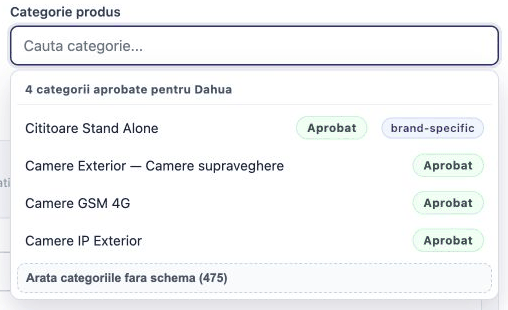
- Click pe câmpul Categorie: se deschide o listă care îți arată din prima ce poți genera pentru producătorul ales. Sus apare un antet, ex. „4 categorii aprobate pentru Dahua”.
- Categoriile aprobate — eticheta Aprobat — sunt grupate sus și sunt singurele selectabile. Cele ajustate special pentru producător apar primele, cu pastila brand-specific (calitate mai bună).
- Poți tasta în câmp ca să filtrezi lista după nume.
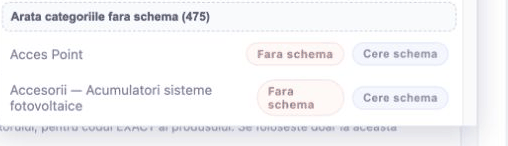
- Categoriile fără schemă sunt ascunse sub butonul Arată categoriile fără schemă (N); apar gri și nu pot fi selectate pentru generare.
Cere schema pentru o categorie lipsă
Dacă nu găsești categoria ta printre cele aprobate, o poți solicita direct din aplicație:
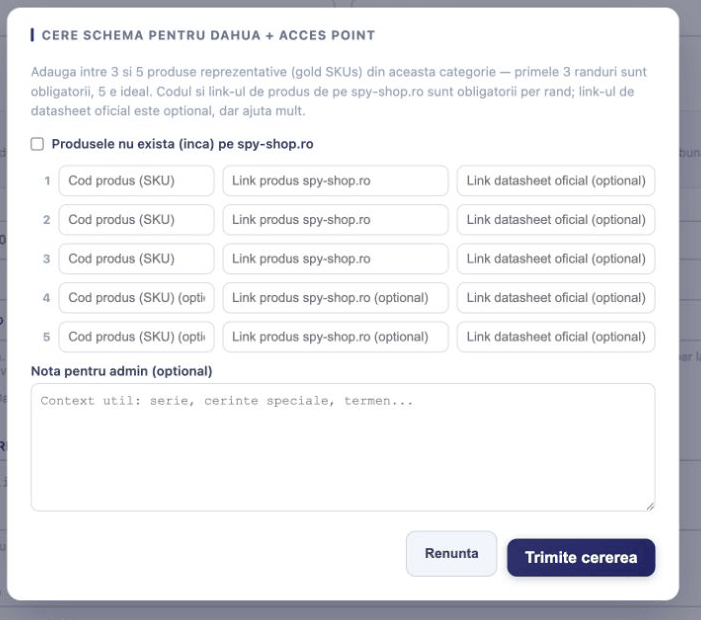
- Deschide grupul „Arată categoriile fără schemă” și apasă Cere schema pe categoria dorită.
- Completează 3–5 produse reprezentative (gold SKUs) din acea categorie: codul și linkul produsului de pe spy-shop.ro sunt obligatorii per rând; linkul către datasheet-ul oficial e opțional, dar ajută mult. Alege produse diverse (serii/modele diferite), nu variante ale aceluiași produs.
- Produsele nu sunt încă pe spy-shop.ro? Bifează Produsele nu exista (inca) pe spy-shop.ro. Formularul comută pe modul „produse viitoare”: ajunge 1 SKU (poți pune până la 5), iar în locul linkului de pe spy-shop.ro dai un link oficial (pagină producător sau datasheet). Sub 3 SKU-uri primești doar un avertisment, nu o blocare. Adminul revizuiește sursele înainte de a pregăti schema.
- Poți adăuga o notă pentru administrator (serie, cerințe speciale, termen).
- După trimitere, categoria primește eticheta Cerere trimisă — nu mai poți trimite o a doua cerere pentru aceeași combinație cât timp prima e în așteptare. Administratorul o preia din panoul lui și pregătește schema.
Introdu codurile de produs (SKU)
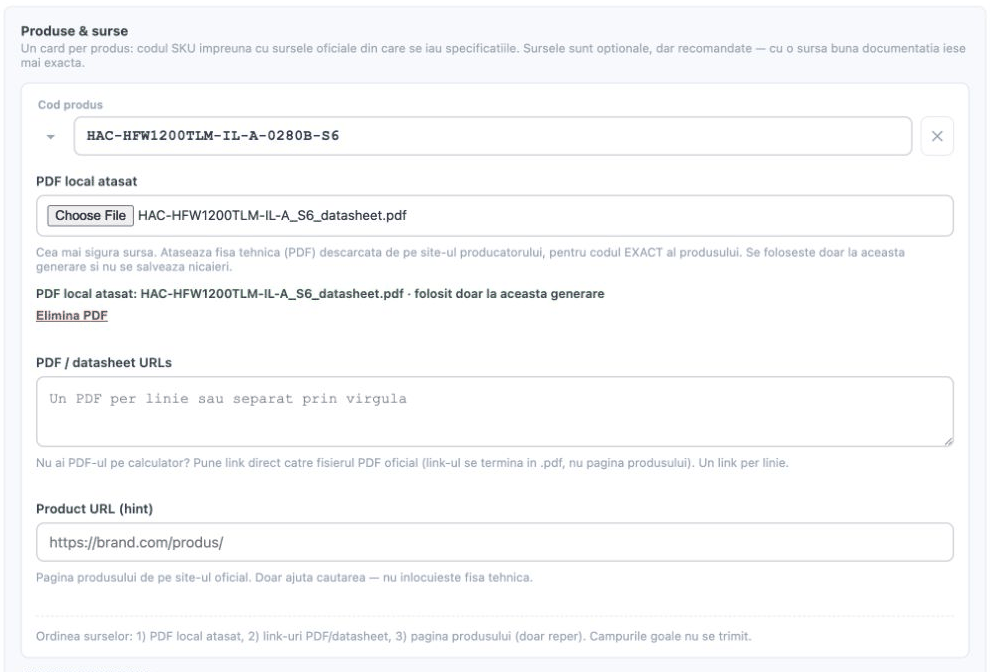
- Fiecare produs are propriul card. În câmpul Cod produs al cardului scrie codul SKU. La deschiderea paginii ai deja un card gol, pregătit.
- Apasă Adauga SKU pentru încă un card. ✕ elimină un card (ultimul rămas doar se golește).
- Ai mai multe coduri deodată? Lipește-le în câmpul de cod (unul pe linie sau separate prin virgulă) — se împart automat în carduri separate:
- Maxim 5 produse per cerere. La 5 carduri butonul „Adauga SKU” se dezactivează, iar un lipit care ar depăși 5 adaugă doar cât încape.
- Dacă introduci același cod de două ori, cardul duplicat e marcat vizual (⚠ Cod duplicat) — e doar o avertizare; corectează-l sau elimină-l.
Opțional: surse per produs (recomandat pentru acuratețe)
În fiecare card, sub cod, sunt câmpurile de surse oficiale (opționale). Cardul se poate restrânge/extinde (săgeata din stânga); când e restrâns, header-ul arată un rezumat al sursei (ex. „PDF local”, „N datasheet”, „doar pagina produsului” sau „Fara surse”). În ordinea priorității — prima câștigă întotdeauna:
Aceste surse ajută sistemul să folosească date confirmate. Sunt folosite doar pentru cererea curentă; nu se salvează nicăieri.
Cum atașezi PDF-ul corect
- Atașează fișa pentru codul EXACT al produsului, inclusiv sufixul de lentilă/variantă (ex. pentru DS-2CE16D0T-ITFS(2.8mm) nu atașa fișa generală a familiei DS-2CE16D0T). O fișă „de familie” listează mai multe variante și unele valori pot aparține altei variante decât a ta — aplicația te avertizează, dar nu te oprește.
- Fișele tehnice au ediții: dacă produsul tău e mai vechi/mai nou, valorile pot diferi între ediția din PDF și pagina online. Atașează ediția potrivită produsului.
- Badge-ul verde „PDF local atasat: ...” este sursa de adevăr, nu câmpul de fișier (acesta poate arăta „No file chosen” chiar dacă PDF-ul e atașat).
Generează documentația
- Apasă Generează documentație.
- Apare o bară de progres cu starea fiecărui produs. Generarea durează de obicei câteva zeci de secunde per lot — nu închide pagina.
- 30–60 de secunde per produs este normal. Dacă mai mulți colegi generează în același timp, toate cererile durează mai mult — nu este un defect. Așteaptă să se termine; nu reîncărca pagina și nu retrimite cererea.
Citește rezultatele
Pentru fiecare produs apare un card cu file (tab-uri) care conțin câmpurile pentru Magento: descriere scurtă, conținut pachet, accesorii opționale, meta title și descriere.
Fiecare produs are și o etichetă de evidence care arată cât de bine au fost confirmate datele. Iată ce înseamnă fiecare și ce faci concret:
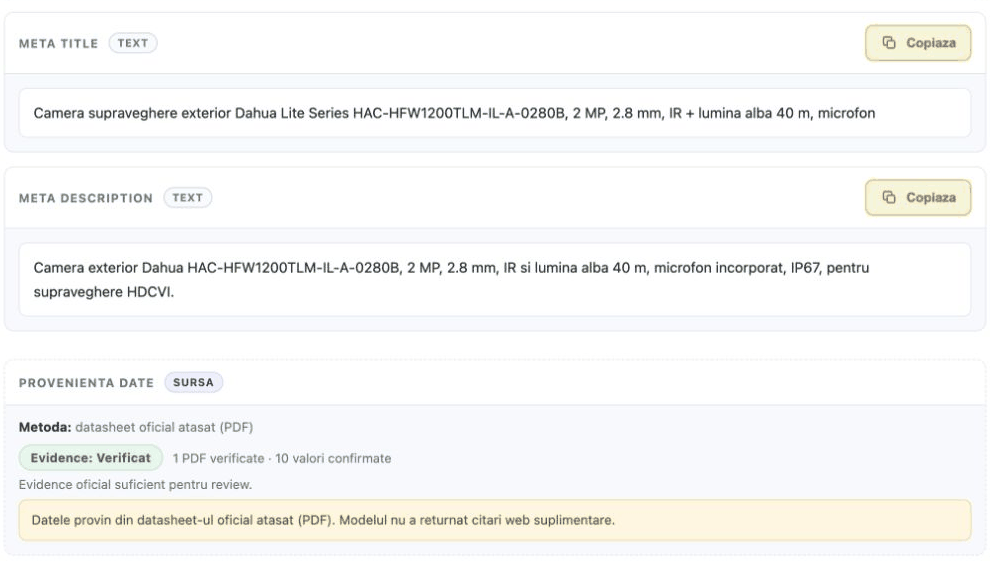
Valorile au fost confirmate dintr-o sursă oficială. Cea mai sigură stare.
Există valori în text care nu au putut fi regăsite identic în sursa oficială. Aplicația îți listează exact valorile în cauză, în panoul de sub rezultat.
Pagina oficială și fișa tehnică (PDF) nu sunt de acord pe o valoare. Aplicația păstrează valoarea din PDF-ul atașat, dar tu trebuie să verifici manual care ediție a sursei este corectă (fișele tehnice au ediții diferite — producătorul revizuiește specificațiile în timp).
Nu a existat o sursă oficială (PDF/pagină) pentru confirmare.
Atenționări despre PDF-ul atașat
Când ai atașat un PDF, sub rezultat pot apărea atenționări. Nu blochează generarea, dar cer o verificare din partea ta:
- „PDF-ul atasat nu mentioneaza explicit SKU-ul” — codul produsului nu apare în PDF. Cel mai des: ai atașat fișa altei variante sau a familiei, ori un link de datasheet greșit a rămas în câmpul per-produs de la o generare anterioară. Verifică ce ai atașat și reatașează fișa variantei exacte.
- „PDF-ul pare fisa unei FAMILII de produse...” — fișa listează și alte variante (aplicația îți arată care). Unele valori pot aparține altei variante (altă lentilă, altă rezoluție). Verifică valorile sensibile la variantă (lentilă, unghi, IR) și, ideal, reatașează fișa variantei exacte.
- „Extractie esuata” — PDF-ul nu a putut fi citit; generarea a mers fără datele din el. Reîncearcă; dacă persistă, semnalează echipei tehnice (fișierul poate fi scanat/protejat).
Rânduri din datasheet omise din tabel
Dacă apare blocul „Randuri din datasheet omise din tabel (valoare diferita de cea afisata) — verifica manual”: sistemul a găsit în fișă un rând pentru un câmp care era deja completat cu altă valoare și l-a lăsat pe dinafară. Compară valoarea afișată în tabel cu cea omisă și decide care e corectă. Dacă cea omisă e cea bună, semnalează administratorului (cu codul produsului și câmpul) — se rezolvă printr-o regulă, nu din aplicație.
Etichete rămase în engleză la finalul tabelului
Câteva rânduri cu etichete în engleză la coada tabelului înseamnă etichete pe care sistemul nu știe încă să le traducă/mapeze. Nu e blocant. Semnalează administratorului eticheta exactă (ex. „Supplement Light Type”) ca să fie adăugată maparea.
Copiază datele în Magento
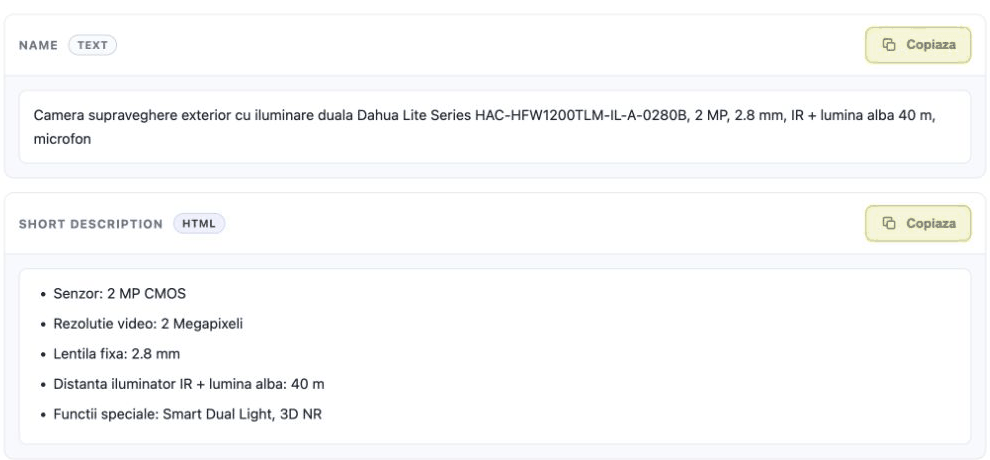
Rezultatul fiecărui produs e format din 8 carduri, câte unul pentru fiecare câmp din Magento: Name, Short Description, Description, Specifications, Package Contents, Optional Accessories, Meta Title și Meta Description.
- Pe fiecare card apasă Copiaza și lipește valoarea în câmpul cu același nume din Magento.
- Badge-ul de pe card îți spune dacă valoarea e Text sau HTML.
- Un câmp fără valoare apare ca Lipsa, iar butonul de copiere e dezactivat — nu e o eroare, înseamnă că sursa nu a confirmat nimic pentru acel câmp.
- Copiază toate câmpurile de care ai nevoie înainte de a trece la alt produs.
4. Ce fac dacă…
…schema lipsește sau nu este aprobată?
În producție poți genera doar pe categorii cu schemă aprobată. Recunoști situația așa:
- categoria nu apare printre cele Aprobat din listă, ci doar sub butonul Arată categoriile fără schemă (gri, neselectabilă); sau
- dacă tastezi manual numele unei categorii nepregătite și încerci să generezi, primești un mesaj de forma „Pentru această combinație producător/categorie nu există o schemă aprobată...” sau „Schema ... nu este aprobată încă...”.
Înseamnă că acea combinație producător + categorie nu este încă pregătită pentru producție. Ce faci, pas cu pas:
- Nu insista — nu există o cale de a „forța” generarea din aplicație, și este normal să fie așa.
- Cere schema direct din aplicație — calea recomandată: deschide grupul „Arată categoriile fără schemă” și apasă Cere schema pe categoria dorită (vezi 3.3). Completează 3–5 produse reprezentative și trimite cererea.
- Produse care nu sunt încă pe spy-shop.ro? Tot din aplicație: în formularul „Cere schema” bifează Produsele nu exista (inca) pe spy-shop.ro și completează 1–5 coduri viitoare, fiecare cu un link oficial (pagină producător sau datasheet).
- Doar dacă nu poți folosi deloc formularul, contactează administratorul și trimite-i exact: producătorul (ex. Hikvision), categoria (ex. Access point-uri), codurile de produs (SKU) afectate + linkul către sursa oficială, dacă produsele sunt viitoare.
- Adminul pregătește și aprobă schema în mediul intern, apoi o publică în producție. După aceea vei putea genera normal pentru acea combinație.
Schemele se aprobă în afara producției, tocmai ca tu să lucrezi mereu pe scheme verificate.
Limite și depanare simplă
De ținut minte
5. Suport și escaladare
Un singur punct de contact
Punctul unic de contact pentru orice problemă este Cosmin — cosmin@spy-shop.ro. Oriunde în acest ghid scrie „echipa tehnică” sau „administratorul”, înseamnă acest email.
Emailul lasă o urmă scrisă și conține tot ce e nevoie pentru investigație — de aceea e canalul preferat chiar și atunci când pare mai lent.